發表文章

SQL Server 2008 R2 Express

圖片
SQL Server Express一直以來在於中小型資料庫的使用環境中,是一個非常好而且免費的選擇,而目前SQL Server Express隨著SQL Server 2008 R2的推出,也推出了SQL Server 2008 R2 Express的版本了,有興趣的朋友到 官方網頁下載 以及查看相關訊息吧。 值得特別一提的是,在先前的Express的版本,資料庫的大小上限為4GB,而這次2008 R2 Express的版本則提升到了10GB,這可是一大福音呢。

VS2010 Express

圖片
VS2010已經推出一段時間了,同樣的也有推出 Express的版本,有興趣的朋友可以下載使用;另外,MS也推出了Web platform這樣的安裝平台,可以很方便的安裝各種MS所提供的軟體平台以及工具,上次裝了.Net Nuke安裝過程還體方便的,大家可以試用看看了。 VS2010的下載位製請到 這邊

Winodws Mobile 6.5.3 DTK

圖片
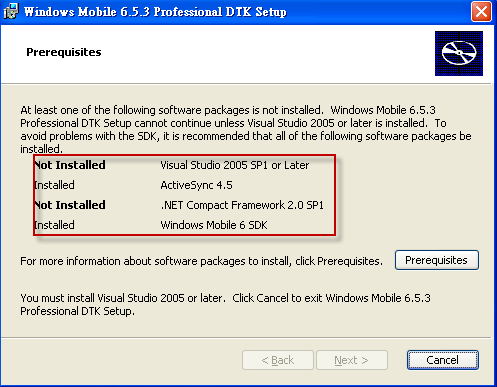
在Windows Mobile 6.5推出後,在系統操作畫面以及方式做了一些更新,新增了Widgets、Gestures(手勢偵測)等功能以及MarketPlace、Myphone等服務;隨後也釋出了Mobile 6.5 DTK,而就在最近,微軟釋出了Windows Mobile 6.5.3 DTK,除了相關文件,library更新之外,在模擬器的部分也做了小改版,今天就簡單介紹一下這個新的DTK。 首先,6.5.3 DTK的下載位置是在 http://www.microsoft.com/downloads/details.aspx?FamilyID=c0213f68-2e01-4e5c-a8b2-35e081dcf1ca&displaylang=en 在下載之前,有些事項要說明一下;在下載頁面中可以看到系統需求列出了下面兩項 Visual Studio 2008 / Visual Studio 2005 (SP1 recommended) .Net compact framework SP2 而如果系統中不包含這些東西的話,在安裝時會出現像下圖的錯誤訊息 而無法繼續進行安裝。這是為甚麼呢?主要是因為在這次的DTK安裝過程中,會一併把Widgets的Visual Studio專案樣板安裝進去,所以才會有這樣的需求產生;而安裝後,原先安裝的6.5 DTK也會被取代掉(像是原先的模擬器等等),所以安裝時要考量一下自身的需求。 好,了解了注意事項後,繼續進行安裝;安裝好DTK之後,開啟Visual Studio會看到多了Widget的專案樣版,如下圖 可以看到Widget的開發功能一併的整合到Visual Studio中了,這是一個挺方便的功能,如果以往有開發過Widget的經驗,在最後的封裝動作我們是必須要手動去將相關的檔案封裝成zip擋,並且改變副檔名;而現在整合到Visual Studio中之後,就可以利用Build的功能去產生封裝擋了,這樣開發上就會變得更加的方便了 而在測試過程中,在筆者的環境出現了問題,新增專案後,在儲存專案的時,Visual Studio會詢問我們專案要儲存到那個位置,但是,不論我選擇哪個存放位置,按下儲存後都會出現下面的錯誤訊息 這實在也是怪事一樁,如果有遇到跟筆者一樣的狀況的話,也請回報一下,還是只有我的...

開發 Silverlight 事前準備

最近準備要來學習一些Silverlight的東西,在學習之前要先把開發環境準備好,這篇先把開發Silverlight的相關工具列出,也給大家參考了 Visual Studio 2008 with SP1 (or Visual Studio 2010) Expression Blend 3 Silverlight Tool for Visual Studio Silverlight SDK Document Visual Studio Templates Intellisence More.. Silverlight Control Toolkit Datagrid DataPager ChildWindow TreeView More..

Device Center在Windows 7 x64無法連線

圖片
在系統由x32變成安裝x64的系統時,在跟裝置連線時,可能會遇到Device Center一直告訴你連線失敗的問題,USB連線移除重裝也是無法解決問題,這時候應該怎麼辦呢?請依照下面的步驟來進行 1.將裝置利用USB連接到PC,連接時一樣會看到連線失敗的訊息,這個時候不用去理會這個錯誤,也不要將USB連線移除 2.開啟Windows Update,像是下圖 3.點選Windows Update之後,請點選一下"檢查更新",讓Windows檢查一下,像是下圖 4.之後會看到一個重要更新項目出來   點進去詳細內容會像下面這個 5.接下來就回到安裝更新的畫面,讓Windows Update把更新安裝完畢 6.更新安裝完畢之後,請把USB連線移除,之後再把USB插上,就可以看到裝置順利的跟電腦連線了

[Bug] Visual Studio doesn't break on unhandled exception with windows 64-bit

圖片
在之前一直都是使用32bit的作業系統,加上VS2008在這個險惡的環境中奮戰;一直以來也都相安無事(除了自己手殘產生的bug..),然而為了充分利用NB上裝的4G RAM,在幾經掙扎之後,在月黑風高的夜晚,將工作機重新安裝,從原先的W7(32bit)轉換到W7(64bit),作業系統安裝完成之後,就是一連串的application了,重灌的路真是漫長。重灌完成之後趕緊開啟每天都會使用的Visual Studio,測試了簡單的功能,漂亮,果然跟以往使用沒甚麼不同,所以就安心的去睡覺,沒想到事情就這麼發生了.. 隔天回到公司繼續進行奮戰,開啟專案之後,趕緊繼續的進行除蟲作業;一個階段之後開始進行測試,程式卻不能正常運作,於是就開始利用我最愛的F8(逐步執行),來看看是在哪邊發生錯誤,怪了,在Form_load中怎麼執行到某一行程式碼之後,就直接把Form的畫面帶出來,不繼續偵錯了?而且該行下面的程式碼全部沒有執行,怎麼會這樣,我真的慌了..Orz 繼續測試之後發現該行的程式碼是有問題的,但是照理來說會顯示exception才對,但在IDE環境中,卻都沒有任何exception的錯誤訊息,趕緊做個簡單的測試程式測試一下,於是寫了下面很簡單的測試程式碼 Private Sub Form1_Load ( ByVal sender As System . Object , ByVal e As System . EventArgs ) Handles MyBase . Load Dim i As Integer = 0 Dim j As Integer = 0 MessageBox . Show ( "Message 1" ) i = 100 / j MessageBox . Show ( "Message 2" ) End Sub 執行之後,在輸出視窗中可以看到只有列印出"Message 1"的訊息,之後Form1就跑出來了,"Message 2"就這樣被拋棄了 而除以0應該要產生的OverflowException也沒有發生,真糟;詢問了一些前輩...


我的Telnet跑哪去了?

圖片
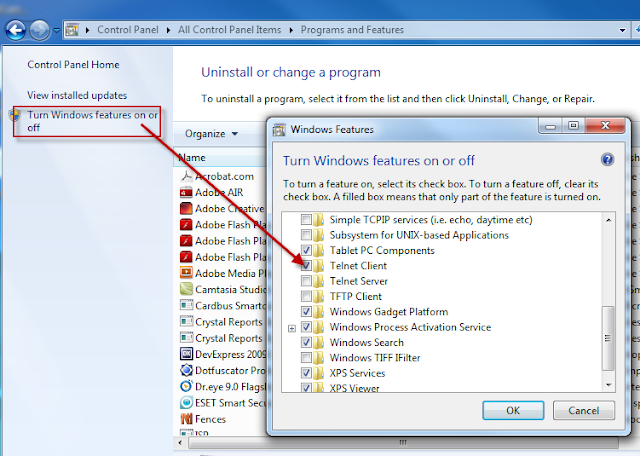
如果你是使用Windows 7,在進入到命令提示字元之後,鍵入telnet指令,會發現已經沒有這個指令存在了,那怎麼辦呢? 原因是telnet並不是Windows 7預設會安裝的項目,可以到”新增疑除程式”中,”新增移除Windows元件”這邊把Telnet的功能加回來,像是下圖這邊