發表文章

SMSS 設計檢視時沒有回應

最近在使用 SMSS 連線資料庫時,陸陸續續在主機上,出現沒有回應的狀況。 我的症狀是這樣 - 連線正常,可以連接到。SQL Server - 對資料表『右鍵』『選取前 1000 個資料列』正常顯示 但,只要用『編輯前 200 個資料列』或是『設計』一點下去,整個。SMSS 就會停止回應,一直卡住。搜尋了一下也沒有看到相關的類似情形,嘗試過移除再重新安裝,也是沒有效果。 最後我的處理方式是下面這樣,如果有同樣問題的,也許也可以試試看。同時也給自己做個筆記。 1. 進入 temp 資料夾,位置是『C:\Users\{這裡是使用者名稱}\AppData\Local\Temp』,刪掉裡面所有的東西,如果有東西被咬著刪除不了,請先重開機載進行刪除。 2. 重新開機 3. 開啟 SMSS 在測試一次

[Tips] Xamrin Forms中,NavigationPage上方Toolbar的相關設定

這篇給自個筆記一下;在使用Xamarin Forms來做Navigation時,會修改App,xaml.cs檔案中,將MainPage的類型設定是NavagationPage,而在首頁,就可以利用下面的程式碼,來進入子頁面 await  Navigation . PushAsync( new   PageName (),  true ); 這個方式很方便,也能自動的將頁面的尋覽順序給加入頁面堆疊中。而進入了子頁面之後,上方會有一條Toolbar,這邊針對這個toolbar的相關設定簡單說明一下 設定背景顏色 設定背景顏色時,需要直接在建立NavagationPage時指定,所有子頁面都會一起套用,大概像是下面這樣 MainPage  =   new   NavigationPage ( new  CuboApp . MainPage ()) {     BarBackgroundColor  =   Color . White,     BarTextColor  =   Color . FromHex( "FF48AEB1" ) }; 設定toolbar右側的按鈕 右側按鈕的設定,在子頁面中,呼叫下面的程式碼 ToolbarItems . Add( new   ToolbarItem ("要顯示的文字",  "圖片的名稱" ,  async  ()  =>  { //按下去的時候,要做的事情寫在這裡  })); 子頁面的back button顏色,文字顏色(這個找好久) 這個實在是傷腦筋,由於我是把Toolbar背景設定為白的,iOS沒事,android這邊預設返回的箭頭是白的,因此我的箭頭就消失了  我的箭頭就消失了  我的箭頭就消失了... 解決方式我最後 是參考這篇文章 ,需要編輯Droid專案中,resources\values\styles.xml 先在 < style   name = " M...

[Tips] Xamarin.Forms 由程式端呼叫出Picker選單

圖片
*Note 以下內容為Xamarin Forms,跨平台部分,專案使用的是PCL 一般狀況來說,要使用像是在Windows Form上面,類似於ComboBox的下拉選單功能時,會使用 Picker 這個控制項來做,加到畫面上之後,就可以達成效果;但是預設的外觀有時候沒有辦法(或是比較難)去達到客製化,因此會需要一些繞道的方式。下面這邊簡單說一下筆者使用的方式。 目標 顯示一段租體文字,文字右側有一個向下的箭頭圖案,像是這樣  XAML XAML的部分想法上大致是 1.放一個Label作為主要的文字顯示 2.放一個Width為0的Picker來做選單的功能 3.加上一個Image做箭頭圖案的顯示 4.Image加上GestureRecognizers,來捕捉點選的動作 內容節錄大致如下   < Label   TextColor = " Green "   FontSize = " 18 "   FontAttributes = " Bold "   VerticalOptions = " Center "   HorizontalOptions = " Center "   Text = " ------ "   x:Name = " labName "  />         < Picker   x:Name = " optName "  />         < StackLayout   VerticalOptions = " Center "   HorizontalOptions = " Center "   WidthRequest = " 16 "   HeightRequest = " 16 " >          ...

[Tips] Xamarin.Forms 由程式端呼叫出Picker選單

圖片
*Note 以下內容為Xamarin Forms,跨平台部分,專案使用的是PCL 一般狀況來說,要使用像是在Windows Form上面,類似於ComboBox的下拉選單功能時,會使用 Picker 這個控制項來做,加到畫面上之後,就可以達成效果;但是預設的外觀有時候沒有辦法(或是比較難)去達到客製化,因此會需要一些繞道的方式。下面這邊簡單說一下筆者使用的方式。 目標 顯示一段租體文字,文字右側有一個向下的箭頭圖案,像是這樣  XAML XAML的部分想法上大致是 1.放一個Label作為主要的文字顯示 2.放一個Width為0的Picker來做選單的功能 3.加上一個Image做箭頭圖案的顯示 4.Image加上GestureRecognizers,來捕捉點選的動作 內容節錄大致如下         < Label   TextColor = " Green "   FontSize = " 18 "   FontAttributes = " Bold "   VerticalOptions = " Center "   HorizontalOptions = " Center "   Text = " ------ "   x:Name = " labRoomID "  />         < Picker   x:Name = " optRoomId "  />         < StackLayout   VerticalOptions = " Center "   HorizontalOptions = " Center "   WidthRequest = " 16 "   HeightRequest = " 16 " >      ...

Windows 10年度更新後,IIS 網站出現 503 錯誤

圖片
問題描述 首先,以筆者的狀況來說,這個503的錯誤出現的狀況,有幾個條件 1.安裝了windows 10年度更新   目前筆者的win10版本(按下win+r ,之後輸入winver可以查詢)   2.IIS的應用程式集區(AppPool),啟用了32位元應用程式 這個狀況下,IIS網站都無法順利開啟。查看事件檢視器(Event viewer),會看到一個來源為IIS-W3SVC-WP的錯誤,錯誤訊息是『無法下載 C:\WINDOWS\system32\inetsrv\aspnetcore.dll 模組 DLL。資料為該錯誤。』 問題的解決方式 測試時,只要將『啟用32位元應用程式』的設定設為False,網站就可以順利開啟,但這也沒有完全解決,而且筆者有一個API站台,由於引用native dll,需要啟用這個設定,因此這個解決方式不理想。 詢問了一下google大神,發現下面這篇有著類似的情況 aspnetcore.dll failed to load 依照文章所提的部分,最後筆者是選擇了重新安裝 .Net Core - VS2015 Tool Preview 2 這個方式(從連結的位置下載後,執行安裝,之後選擇修復)。測試之侯就可以正常顯示了,如果有遇到相同狀況的話,可以參考看看

開啟cshtml檔案時,出現『並未將物件參考設定為物件執行個體』的錯誤訊息

筆者的開發環境為VS2015企業版加上Win10,身為更新控,每次有任何更新(擴充套件等),都會立馬進行更新的動作;平常也不常寫ASP.Net MVC相關的東東;今天開啟一個專案,想要凱起view(xxxx.cshtml)來查看時,居然出現『並未將物件參考設定為物件執行個體』的錯誤,所有的view都不能看。一想到如果要重灌VS的話,整個背後就開始冷汗直流.. 幸好,找了一下相關資料,在這一篇的討論中有提到相關的狀況 Visual Studio doesn't open cshtml files #276 筆者先測試的方式是刪除ComponentModelCache這個資料夾,節錄原文如下 『Delete the content of %LocalAppData%\Microsoft\VisualStudio\14.0\ComponentModelCache』 之後重新啟動VS之後,就可以開啟cshtml的檔案了,筆記一下以免日後遇到類似的狀況,有google真好 Orz

[Memo]修改UDP接收緩衝區大小

利用TCP/IP與設備做溝通時,通常設備都需要去設定一個IP位置,而當忘記了設備的IP設定是多少的時候,通常會利用UDP的方式發送廣播封包,讓設備可以回應自己的一些資訊,少量設備的情況下不會有太大的問題,但如果設備的數量比較多,或是廣播後設備回應的資料比較多,有可能會遇到應該有200台設備在線上,但是只抓到100台這樣類似的狀況 要處理這個狀況,其中一個方式是加大緩衝區的大小,可以參考下面這篇文章來做 Change default socket buffer size under Windows

[Memo] Override code completion in Android studio

圖片
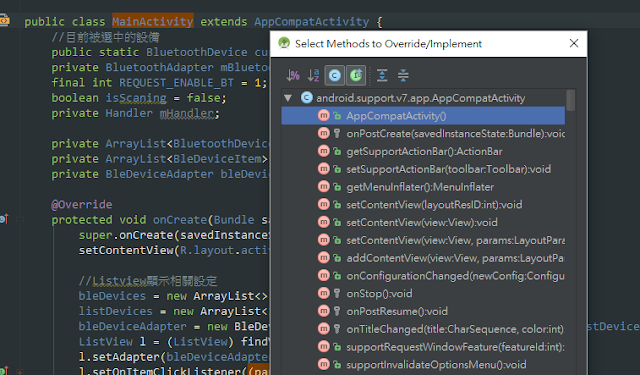
這篇筆記一下;在撰寫Android的應用程式時,常常都會需要去做事件的覆寫,像是button的click事件,或是繼承/實作介面等等,都會需要用到,但是在程式碼自動完成這部分卻沒有自動的提示;因此常常會發生『有多少東西是我可以覆寫的?』、『帶入的參數類型是啥?』就卡住了,今天找了一下,原來還是有這個功能的(可以 參考一下IntelliJ的這篇文章 ,裡面有詳細的說明),步驟大概是這樣 先將游標移動到你要覆寫事件的類別上(例如Activity) 按下『ctrl+o』 就會跳出一個視窗讓你選擇要覆寫的事件 畫面會像是下面這樣

利用IP位置查詢地理位置

最近需要從IP位置來查詢地理位置,例如像是blog要分析訪客來源位置的類似功能,查詢了一下,似乎都是要從第三方提供的API去做反查,這邊將相關的搜尋先記錄一下 淘寶提供的IP地址庫 搜IP(每日API呼叫次數限制) 需要的朋友可以參考看看;如果有更好的方式也請不吝分享一下給小弟哩 =.,=

在Win7/Win8下傳送UDP廣播封包

在撰寫UDP的應用軟體時,有時候會遇到需要發送廣播封包的需求,而這種情況下,就會選擇使用UDP的方式來傳送,而最簡單的方式就是使用UdpClient來處理了;例如說在不知道對方的IP位置的情況,而對方有做類似IpSearch的功能時,就可以利用廣播的方式讓對方將自己目前的IP位置給傳送回來。 廣播封包的發送通常來說動作就是向255.255.255.255這個廣播位置去做資料的發送,然後再去讀取回送的資料,而本篇筆記主要是在Windows XP跟之後的作業系統(Windows7/WIndows8)之間的差異性 筆者在早期有撰寫了一個簡單的小軟體,來做廣播處理的動作,在發送UDP封包的部分,程式碼大致如下          Dim  bEP  As   New   IPEndPoint ( IPAddress .Broadcast, 4550)         Client =  New   UdpClient (4550,  AddressFamily .InterNetwork)         Client.EnableBroadcast =  True         Client.Send(btySend, btySend.Length,  "255.255.255.255" , 4550)         Threading. Thread .Sleep( CInt (txtDelay.Text))          Do          ...

如何讓Restful Service回應圖片

在一般利用WCF還做restful的服務,回應的部分可以指定要輸出為XML格式或是JSON格式,那麼如果說想要直接回應一張圖片的時候應該要怎麼進行呢? 手上是用WPF的應用程式,先Self Host一個restful service上去,之後來處理回應圖片的部分,下面是參考資訊來源 Self host http://stackoverflow.com/questions/20805317/how-to-set-up-wcf-self-hosted-rest-service Response image http://www.c-sharpcorner.com/uploadfile/dhananjaycoder/fetching-image-using-wcf-rest-service/ http://stackoverflow.com/questions/12781173/cant-return-image-from-wcf-rest-service 主要的方式便是將圖片轉換成Stream,之後http這邊設定回應的類型是image,這樣就可以達成想要的樣子了,下面來看看程式碼的部分吧 Interface     [ ServiceContract ] interface   IMyService {     [ OperationContract ]     [ WebInvoke (UriTemplate  =   "/GetImage" , Method  =   "GET" ,         RequestFormat  =   WebMessageFormat . Xml, ResponseFormat  =   WebMessageFormat . Xml,         BodyStyle  =   WebMessage...

如何列出系統中的印表機,以及指定印表機來做列印

這篇筆記一下小技巧,如果在軟體中,想要列印東西到指定的印表機上,可以利用 PrinterSettings.PrinterName 的屬性來做,很簡單的就可以指定要使用的印表機,那麼如果要知道系統中所有已經安裝的印表機名稱,則可以用 PrinterSettings.InstalledPrinters 來做,下面是簡單的測試程式碼 using   System ; using   System . Drawing ; using   System . Drawing . Printing ; using   System . Windows . Forms ; namespace   WindowsFormsApplication1 {      public   partial   class   Form1  :  Form     {          PrintDocument   printer ;          public   Form1 ()         {              InitializeComponent ();              printer   =   new   PrintDocument ();              printer . PrintPage   += ...

監控服務(Service)的目前狀態

一般撰寫完Service程式之後,Service都是在背景持續的作業,前景部分是不會看到任何的介面的,那麼就會有一些延伸的需求產生。例如說如何知道目前Service的狀態,或是怎麼從Service中取出一些目前運作的訊息等等;這邊就先來看看要怎麼去取得Service的狀態。 要取得目前服務的狀態其實在實作上非常的簡單,只要利用ServiceController的功能就可以達到了,例如下面這個範例可以列出目前系統中的所有服務以及該服務是否支援『停止』的動作 using  System; using  System . ServiceProcess; using  System . Windows . Forms; namespace  svcMonitor {      public   partial   class   Form1  :  Form     {          ServiceController [] svcList;          public  Form1()         {             InitializeComponent();         }          private   void  btnRefresh_Click( object  sender,  EventArgs  e)     ...

Visual Studio 2013 update 1

Visual Studio 2013 Update 1 正式版本已經推出了,有使用的朋友們可以參考下面連結進行更新 Reference http://blogs.msdn.com/b/bharry/archive/2014/01/20/vs-2013-1-update-1-is-available.aspx Download link http://www.microsoft.com/zh-tw/download/details.aspx?id=41650 Happy coding !

Tips 在Visual Studio中要如何設定讓版本號可以自動變換(增量)

圖片
當程式開發到一個段落之後,通常我們會在Visual Studio當中,加上版本號碼,用來辨別release出去的軟體是哪一個版本,而在Visual Studio裡面,設定版本號碼的地方,直接打上『*』是不能夠輸入的,像是下圖 那麼應該怎麼設定呢?這時候要直接修改一下檔案內容 開啟之後,在最下方的地方修改成類似這個樣子 [ assembly :  AssemblyVersion ( "1.0.3.*" )] //[assembly: AssemblyFileVersion("1.2.0")] 記得AssemblyFileVersion這行要註解掉才會有用喔

[WPF] 如何取得觸發快顯功能表(右鍵選單)的來源控制項呢?

在WPF中,右鍵選單的功能是利用ContextMenu來達成,如果是用程式碼的方式來幫控制項添加右鍵選單,會大概是下面的方式                  Image   image   =   new   Image ();                  MenuItem   propertyMenu   =   new   MenuItem ();                  propertyMenu . Header   =   "Propertys..." ;                  propertyMenu . Click   +=   ImagePropertyMenu_Click ;                  image . ContextMenu   =   new   ContextMenu ();                  image . ContextMenu . Items . Add ( propertyMen...

WCF服務中如何同時啟用SOAP與REST兩種類型的服務端點

在WCF服務中,除了原先SOAP的服務外,我們也可以建立REST的服務類型,那如果說要在同一支服務當中,同時建立兩種的話應該要怎麼做呢?這邊先簡單筆記一下,之後有時間再來補齊 主要的方式就是要建立兩個EndPoint,一個給SOAP用,一個給REST用;而Interface的部分也要建立兩份,比如說REST的介面像是下面這樣     [ ServiceContract ]      public   interface   IRestfulService     {         #region  Member query         [ OperationContract ()]         [ WebGet ( UriTemplate   =   "/Members/Query/MemberId/{memberId}" ,  ResponseFormat   =   WebMessageFormat . Json ,  BodyStyle   =   WebMessageBodyStyle . Wrapped )]          Data . Member   restGetMemberByMemberId ( string   memberId );         [ OperationContract ()]         [ WebGet ( UriTemplate   =  ...